
แนะนำฟีเจอร์ Ticket Fields: จัดระเบียบข้อมูลลูกค้าให้อยู่หมัด ในหน้ารวมแชทของ Zaapi
เบื่อไหมกับการหาข้อมูลลูกค้าไม่เจอ? ฟีเจอร์ Ticket Fields จาก Zaapi ช่วยดึงข้อมูลสำคัญแบบจัดระเบียบมาไว้ในทุกทิกเก็ตโดยตรง ทำให้ทีมซัพพอร์ตบันทึกและจัดการข้อมูลลูกค้าได้อยู่หมัด แทนที่จะคอยโน้ตหรือติดแท็กแบบสุ่มๆ ตอนนี้ทีมของคุณสามารถบันทึกข้อมูลในรูปแบบเดียวกัน เพื่อเอาไปคัดกรอง ทำรายงาน หรือรันระบบอัตโนมัติได้เลย ยิ่งพอทำงานร่วมกับหน้าแชทรวมของ Zaapi แอดมินก็จะเห็นภาพรวมของลูกค้าได้ทันทีโดยไม่ต้องเสียเวลาทักถามซ้ำ ช่วยลดขั้นตอนยุ่งยากลงไปได้เยอะ ไม่ว่าจะเป็นเคสร้องเรียน ตามเรื่องคืนเงิน คัดกรองเคสขาย หรือส่งคืนสินค้า ข้อมูลที่เป็นระบบจะช่วยให้ทีมซัพพอร์ตทำงานไวขึ้น ผลลัพธ์คือเวิร์กโฟลว์ที่คลีนขึ้น รีพอร์ตแม่นยำ และลูกค้าแฮปปี้กว่าเดิม
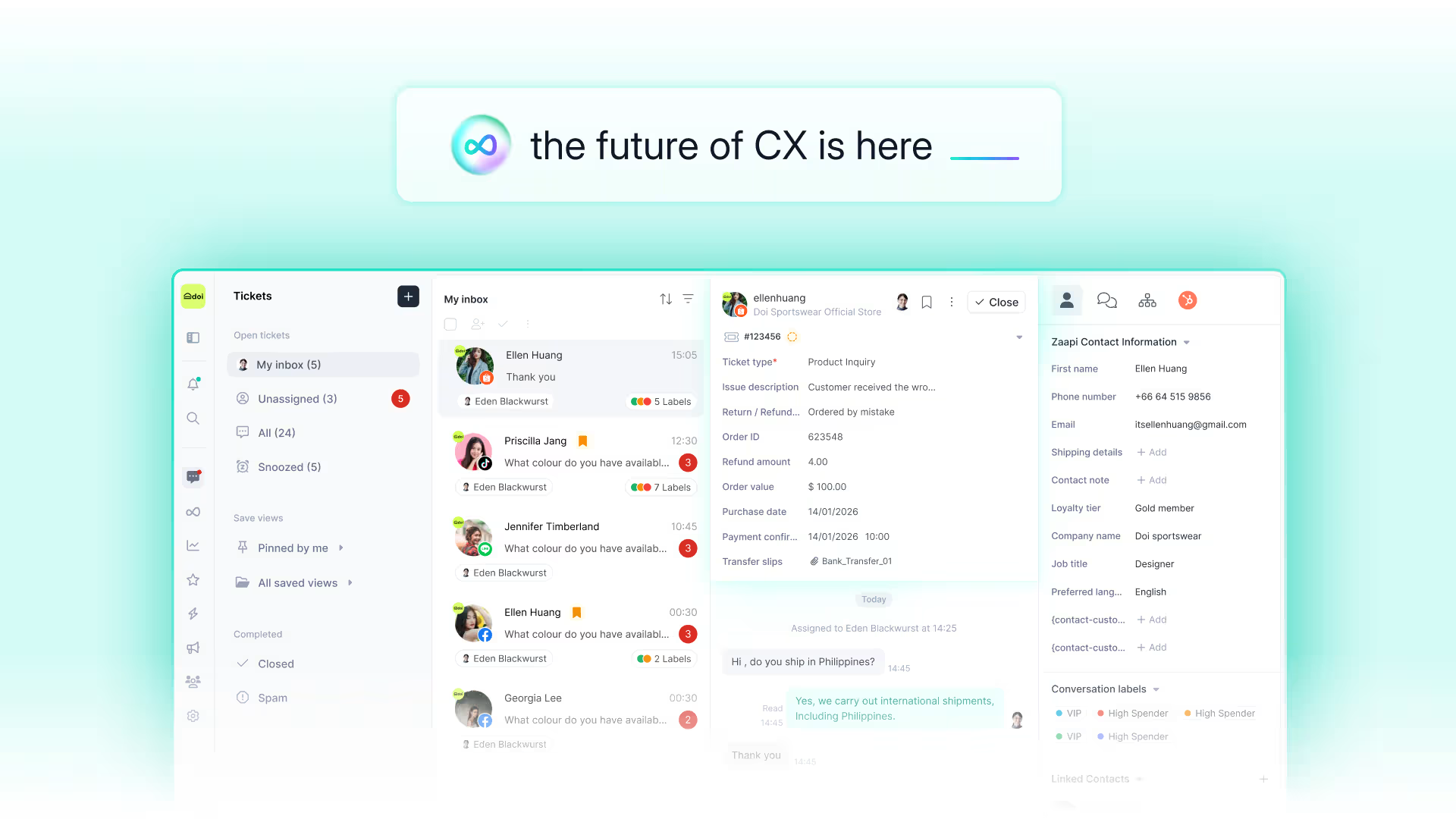
ที่ผ่านมา การเพิ่มบริบทหรือรายละเอียดให้กับแชทลูกค้าบนแอปของ Zaapi จะทำได้แค่การติดป้ายกำกับ (Labels) และการเขียนโน้ต (Notes) เท่านั้น ซึ่งแม้จะสะดวกแต่ยังไม่เพียงพอถ้าคุณต้องการวัดผลหรือวิเคราะห์ข้อมูลเชิงลึกจากทุกบทสนทนา
หากข้อมูลสำคัญอย่าง มูลค่าคำสั่งซื้อ, ประเภทข้อร้องเรียน หรือยอดเงินคืน ถูกบันทึกไว้ในโน้ตเฉยๆ ระบบจะไม่สามารถนำข้อมูลเหล่านั้นมาคัดกรอง ทำรายงานสรุปผล หรือเอาไปใช้ในระบบตอบกลับอัตโนมัติได้
เราจึงพัฒนาฟีเจอร์ Ticket Fields หรือช่องกรอกข้อมูลทิกเก็ตขึ้นมา เพื่อช่วยให้คุณบันทึกข้อมูลสำคัญในรูปแบบที่จัดระเบียบได้ แนบไปกับแชทลูกค้าทุกเคส โดยคุณสามารถตั้งค่าข้อมูลนี้ได้จากส่วนกลางขององค์กร และนำไปใช้ร่วมกับตัวกรองกล่องข้อความ (Inbox Filters), เงื่อนไขในระบบสร้างเวิร์กโฟลว์ (Flow Builder), การส่งออกไฟล์รายงาน (Exports) และระบบวิเคราะห์ข้อมูล (Analytics) ได้ทันที
การใช้งานเมนูในหน้ากล่องข้อความรวม
เมื่อคุณเปิดทิกเก็ตขึ้นมา หน้าจอจะแสดงประวัติข้อความเข้า-ออกทั้งหมด รวมถึงโน้ต และกิจกรรมที่เกิดขึ้นกับเคสนั้นๆ เช่น การเปลี่ยนสถานะ หรือการกระจายงานให้แอดมิน
ส่วนทางด้านขวาของบทสนทนาจะเป็น แถบเครื่องมือข้างหน้าจอ (Sidebar) ซึ่งเป็นจุดรวมรายละเอียดของเคส, โปรไฟล์ลูกค้า, ประวัติแชทย้อนหลัง และข้อมูลจากแอปพลิเคชันอื่นๆ ที่คุณเชื่อมต่อไว้กับ Zaapi

1. แถบหัวข้อด้านบน (Ticket Header)
แถบหัวข้อด้านบนคือจุดที่แอดมินสามารถจัดการคำสั่งสำคัญของเคสนั้นๆ ได้ทันที เช่น:
- อัปเดตสถานะแชทลูกค้า
- ตั้งค่าระดับความสำคัญ
- กระจายเคสให้แอดมินหรือทีมที่เกี่ยวข้อง
2. ช่องแสดงบทสนทนา (Ticket Conversation)
พื้นที่ตรงกลางจะแสดงประวัติข้อความทั้งหมดระหว่างทีมของคุณกับลูกค้า โดยเรียงตามลำดับเวลา นอกจากนี้ยังแสดงข้อมูลกิจกรรมอื่นๆ เช่น:
- เหตุการณ์ที่เกิดขึ้นกับเคส
- อัปเดตการส่งต่องานให้แอดมิน
- บันทึกโน้ตภายในทีม
- ระบบอัตโนมัติที่เปิดใช้งานในเคสนั้น
Pro-tip: การอ่านประวัติการคุยทั้งหมดในช่องบทสนทนาก่อนตอบลูกค้า จะช่วยให้แอดมินเข้าใจบริบทและปัญหาของลูกค้าได้อย่างครบถ้วนและแม่นยำที่สุด
3. ช่องพิมพ์ข้อความ (Message Composer)
ช่องพิมพ์ข้อความที่อยู่ด้านล่างสุดของหน้าจอ ใช้สำหรับพิมพ์ตอบกลับลูกค้า โดยแอดมินสามารถ:
- พิมพ์และส่งข้อความตอบกลับ
- พิมพ์บันทึกโน้ตภายในสำหรับทีม
- เลือกใช้ข้อความตอบกลับสำเร็จรูป
- แนบไฟล์ภาพหรือเอกสาร
4. แถบเครื่องมือข้างหน้าจอ (Ticket Sidebar)
แถบเครื่องมือนี้จะอยู่ทางด้านขวาของหน้าจอแชททุกเคส และจะอัปเดตข้อมูลตามโปรไฟล์ของลูกค้าคนนั้นๆ แบบเรียลไทม์ ช่วยให้แอดมินดูข้อมูลเหล่านี้ได้ทันที:
- รายละเอียดทั่วไปของเคส
- ช่องกรอกข้อมูลทิกเก็ต
- โปรไฟล์และข้อมูลติดต่อลูกค้า
- ประวัติแชทหรือเคสเก่าของลูกค้า
- ข้อมูลคำสั่งซื้อและยอดขายอีคอมเมิร์ซ
- ข้อมูลจากระบบอื่นๆ ที่เชื่อมต่อไว้
แถบเครื่องมือนี้ช่วยให้แอดมินปิดเคสและแก้ปัญหาให้ลูกค้าได้ทันที โดยไม่ต้องคอยสลับหน้าจอไปมาจนเวียนหัว
Ticket Field คืออะไร?
Ticket Field (ช่องกรอกข้อมูลทิกเก็ต) คือ ชุดข้อมูลที่ถูกจัดระเบียบและระบุประเภทไว้อย่างชัดเจน เพื่อให้ระบบคอมพิวเตอร์และ AI เข้าใจตรงกัน
ลองเปรียบเทียบการบันทึกข้อมูลของแอดมิน:
- แบบเดิมพิมพ์ลงโน้ต: "ลูกค้าขอคืนเงินประมาณ 1,200 บาท" (ระบบเอาไปคำนวณต่อไม่ได้)
- แบบใช้ช่องกรอกข้อมูลทิกเก็ต: ยอดเงินคืน 1,200 บาท
เมื่อข้อมูลถูกจัดเก็บเป็นระบบทีมงานจะสามารถนำข้อมูลไปใช้ต่อได้ เช่น:
- ใช้คัดกรองแชทลูกค้า
- ใช้เป็นเงื่อนไขตั้งค่าระบบตอบกลับอัตโนมัติ
- ส่งออกไฟล์รายงานที่คลีนและพร้อมใช้งาน
- ติดตามแนวโน้มและปัญหาของลูกค้าได้อย่างแม่นยำ
หมายเหตุ: ข้อมูลทิกเก็ตเหล่านี้จะปรากฏอยู่ด้านบนสุดของช่องบทสนทนา ถัดลงมาจากชื่อลูกค้า
รูปแบบข้อมูลทิกเก็ต: กำหนดเองได้ 11 แบบ และมีรูปแบบอัตโนมัติ 4 แบบ
คุณสามารถเลือกรูปแบบของ Ticket Fields ได้ถึง 11 รูปแบบตามความเหมาะสมของข้อมูล

กฎเหล็กในการตั้งค่า: ควรเลือกรูปแบบข้อมูลให้ตรงกับเนื้อหาจริงมากที่สุด อย่าใช้รูปแบบ "ข้อความสั้น" กับข้อมูลที่เป็นตัวเลขเด็ดขาด เพราะคุณจะไม่สามารถนำตัวเลขนั้นไปกรอง เรียงลำดับ หรือคำนวณยอดรวมได้เลยในอนาคต
นอกจากข้อมูลทิกเก็ตที่คุณสร้างเองแล้ว Zaapi ยังมีรูปแบบข้อมูลทิกเก็ตอีก 4 ประเภท ที่ถูกสร้างขึ้นและกรอกข้อมูลให้โดยอัตโนมัติในทุกเคส:
- AI CSAT: คะแนนความพึงพอใจของลูกค้า ที่ระบบ AI Agent เก็บรวบรวมให้หลังจบการสนทนา
- AI Summary: ข้อความสรุปเนื้อหาการคุยของเคสนั้นๆ ที่สร้างโดย AI
- Conversion Value: ยอดรวมรายได้ที่เกิดขึ้นจากเคสนั้น (เมื่อระบบตรวจจับการขายได้)
- Is Converted: สถานะระบุชัดเจนว่าเคสแชทนี้จบที่การปิดการขายได้สำเร็จหรือไม่ (ใช่/ไม่ใช่)
ข้อมูลระบบ (System Fields) จะไม่สามารถลบหรือแก้ไขได้ แต่จะแสดงผลในจุดเดียวกันกับข้อมูลทิกเก็ตทั่วไป และสามารถนำไปใช้กรอง ส่งออกข้อมูล หรือตั้งค่าใน Flow Builder ได้ตามปกติ
วิธีการตั้งค่าใช้งาน
สิทธิ์ในการสร้างหรือแก้ไข Ticket Fields จะทำได้เฉพาะบัญชีผู้ดูแลระบบและเจ้าของระบบเท่านั้น โดยทำตามขั้นตอนดังนี้:
- ไปที่เมนู การตั้งค่า (Settings) → ช่องกรอกข้อมูลทิกเก็ต บนแถบเมนูด้านข้าง
- คลิกปุ่ม +สร้างช่องกรอกข้อมูล (Add field)
- กรอก ชื่อข้อมูลทิกเก็ต คือข้อความที่แอดมินจะมองเห็นบนหน้าจอ
- กรอก รายละเอียด ระบุคำแนะนำสั้นๆ ให้แอดมินเข้าใจว่าต้องกรอกข้อมูลอะไร
- เลือก รูปแบบข้อมูล หากเลือกแบบเมนูตัวเลือก ให้กรอกรายการตัวเลือกให้เรียบร้อย
- กด บันทึก
เพียงเท่านี้ข้อมูลทิกเก็ตใหม่จะปรากฏบนหน้าแชทลูกค้าทุกเคสในบริษัทของคุณทันที
การตั้งค่าขั้นสูงที่คุณควรรู้
กำหนดให้จำเป็นต้องกรอก: ค่าเริ่มต้นของข้อมูลทิกเก็ตจะเป็นแบบเลือกกรอกทั่วไป หากคุณตั้งค่า "จำเป็นต้องกรอก" แอดมินจะไม่สามารถกดปิดเคสได้จนกว่าจะกรอกข้อมูลในช่องนั้น ซึ่งระบบนี้ทำงานแบบ 100% ไม่มีข้อยกเว้นแม้กระทั่งบัญชีผู้ดูแลระบบ
คำแนะนำ: หากมีบางกรณีที่ไม่จำเป็นต้องกรอก ให้เพิ่มตัวเลือก "ไม่ระบุ" หรือ "ไม่เข้าพวก" ไว้ในเมนูตัวเลือกเพื่อให้แอดมินเลือกส่งงานได้
การจัดเรียงลำดับ: ลำดับการแสดงผลบนหน้าจอแชทลูกค้าจะอิงตามลำดับในหน้าตั้งค่า คุณสามารถลากปุ่มเครื่องหมาย (⋮⋮) เพื่อสลับตำแหน่งได้ แนะนำให้เอาข้อมูลทิกเก็ตที่ใช้งานบ่อยที่สุดไว้บนสุด
ตัวอย่างการใช้งานจริงสำหรับธุรกิจ
นี่คือตัวอย่างการใช้งานจริง เพื่อให้คุณเห็นภาพมากขึ้น
1. ระบบติดตามคอมเพลนของร้านขายเสื้อผ้า
- เมนูตัวเลือก: ตั้งชื่อข้อมูลทิกเก็ตว่า ประเภทข้อร้องเรียน โดยมีตัวเลือก เช่น "สินค้าชำรุด", "ไซส์ไม่ถูกต้อง", "สีไม่ตรงปก", "ส่งสินค้าล่าช้า", "อื่นๆ"
- ข้อความยาว: ตั้งชื่อว่า บันทึกการแก้ไขปัญหา
- ใช่/ไม่ใช่: ตั้งชื่อว่า มีการเสนอค่าชดเชย
- ตัวเลข: ตั้งชื่อว่า มูลค่าเงินชดเชย
- ผลลัพธ์เชิงธุรกิจ: ทุกสิ้นสัปดาห์ ทีมบริหารสามารถดึงรายงานออกมาวิเคราะห์ตัวเลขได้ทันทีว่า ปัญหาประเภทไหนที่ทำให้บริษัทเสียเงินมากที่สุด และปัญหานั้นมาจากแชทช่องทางไหน
2. เวิร์กโฟลว์ระบบอนุมัติการคืนเงิน
- เมนูตัวเลือก: ตั้งชื่อว่า ประเภทปัญหา โดยมีตัวเลือก "ขอคืนเงิน" รวมอยู่ด้วย
- ตัวเลข: ตั้งชื่อว่า ยอดเงินคืน (ตั้งค่าเงื่อนไขให้แสดงผลเฉพาะเมื่อประเภทปัญหาเท่ากับ "ขอคืนเงิน" เท่านั้น)
- วันที่: ตั้งชื่อว่า วันที่ดำเนินการคืนเงินสำเร็จ
- ทีมงาน: ตั้งชื่อว่า ผู้อนุมัติ
- ผลลัพธ์เชิงธุรกิจ: คุณสามารถตั้งค่าใน Flow Builder ให้ระบบคัดกรองแชทอัตโนมัติ โดยถ้าเคสไหนแอดมินกรอก ยอดเงินคืน > 5,000 บาท ให้ระบบโอนเคสนั้นไปให้ทีมผู้จัดการตรวจสอบและอนุมัติทันที
3. ระบบคัดกรองลูกค้าก่อนการขาย
- เมนูตัวเลือก: ตั้งชื่อว่า ช่องทางที่มาของลูกค้า เช่น "Instagram DM", "LINE OA", "WhatsApp", "Marketplace"
- สินค้า: ตั้งชื่อว่า สินค้าที่ลูกค้าสนใจ
- ใช่/ไม่ใช่: ตั้งชื่อว่า ขอรับสินค้าตัวอย่าง
- วันที่: ตั้งชื่อว่า วันที่ต้องติดตามผล
- ผลลัพธ์เชิงธุรกิจ: ทีมขายสามารถดึงรายงานรายสัปดาห์มาตรวจสอบได้เลยว่า ช่องทางไหนหาลูกค้าใหม่ได้ดีที่สุด และสินค้าตัวไหนกำลังเป็นที่นิยมเพื่อจัดสรรสต็อกได้แม่นยำ
4. การส่งของและการส่งคืนสินค้า (Returns Logistics)
- เมนูตัวเลือก: สำหรับระบุ เหตุผลการส่งคืนสินค้า
- คำสั่งซื้อ: เชื่อมโยงเข้ากับ หมายเลขคำสั่งซื้อเดิม
- ไฟล์แนบ: สำหรับให้แอดมินแนบ รูปภาพสินค้าที่ส่งคืน
- วันที่: ตั้งชื่อว่า วันที่ได้รับสินค้าคืนคลัง
- ใช่/ไม่ใช่: ตั้งชื่อว่า นำกลับเข้าสต็อกได้ปกติ
ทุกธุรกิจมีหลักการเดียวกันคือ: "เก็บข้อมูลให้ถูกจุด ตั้งแต่ครั้งแรก ในรูปแบบที่ถูกต้อง" แล้วระบบกรอง เวิร์กโฟลว์ และรายงานสรุปผลที่มีประสิทธิภาพจะทำงานให้คุณเองโดยอัตโนมัติ
ฟีเจอร์นี้แตกต่างจากป้ายกำกับอย่างไร?
แม้ว่าทั้ง Labels และ Ticket Fields จะเป็นเครื่องมือเพิ่มบริบทให้กับบทสนทนาเหมือนกัน แต่มีรูปแบบการทำงานที่แตกต่างกันชัดเจนดังนี้
ป้ายกำกับ (Labels)
- ใช้ระบุสถานะในระดับ ภาพรวมการสนทนา
- ตัวอย่าง: ลูกค้า VIP, ลูกค้าขายส่ง, ลูกค้าที่มีปัญหา
- ป้ายกำกับจะอยู่ติดกับโปรไฟล์ของลูกค้าไปตลอดการคุย แม้ลูกค้าจะทักมาใหม่เป็นเคสที่สองหรือสามก็ตาม
ช่องสำหรับกรอกข้อมูลเคส (Ticket Fields)
- ใช้ระบุรายละเอียดเฉพาะในระดับ รายเคสแชท
- ตัวอย่าง: ยอดเงินคืน, ประเภทปัญหา, บันทึกการแก้ไขปัญหา
- ข้อมูลนี้จะอธิบายและบันทึกเฉพาะเคสซัพพอร์ตที่เกิดขึ้น ณ ช่วงเวลานั้นๆ แยกออกจากกันเป็นรายครั้งอย่างชัดเจน
คุณสามารถนำข้อมูลแต่ละเคสไปใช้ที่ไหนใน Zaapi ได้บ้าง?
เมื่อกรอกข้อมูลเรียบร้อยแล้ว ชุดข้อมูลเหล่านี้จะเชื่อมโยงเข้ากับฟีเจอร์หลักบนแพลตฟอร์มของ Zaapi ทันที:
- ระบบกรองกล่องข้อความ (Inbox Filtering): คัดกรองแชทลูกค้าตามเงื่อนไขของข้อมูลที่คุณต้องการ และสามารถบันทึกมุมมองการกรองนั้นไว้ใช้งานในครั้งต่อไปได้สะดวก
- ระบบสร้างเวิร์กโฟลว์ (Flow Builder): ดึงค่าจากข้อมูลทิกเก็ตไปใช้เป็นเงื่อนไขในการตั้งค่าระบบตอบกลับอัตโนมัติ หรือใช้กำหนดเส้นทางการกระจายแชทไปให้ทีมงานที่ถูกต้อง
- แดชบอร์ดและการส่งออกข้อมูล (Analytics & Exports): ส่งออกข้อมูลที่จัดระเบียบแล้วเป็นไฟล์รูปแบบ CSV นำไปทำรายงานสรุปผลวิเคราะห์และพัฒนาการทำงานของธุรกิจได้อย่างมีประสิทธิภาพ
